
Perfil
O Perfil da sua conta no TKSales, com a foto, o nome, o telefone e o e-mail de login, que você mesmo muda, e as seções das Configurações.
Atualizado em 13/11/2026
O Perfil mostra a conta com que você entrou no painel, com a foto, o nome, o e-mail, os papéis e o alcance dos dados, e é onde você muda a sua foto, o nome, o sobrenome, o telefone e o e-mail de login. Toda pessoa da equipe tem o seu, qualquer que seja o papel, inclusive o vendedor.
A senha, os aparelhos em que a sua conta está aberta e a verificação em duas etapas ficam em Segurança. Os termos aceitos, a cópia dos seus dados e a exclusão da conta ficam em Privacidade.
Para que serve
Conferir com que conta você está no painel e até onde ela enxerga, e manter os seus dados em dia: a foto que a equipe vê, o nome certo, o telefone de contato e o e-mail com que você entra. Ajuda também a entender por que um item do menu não aparece ou por que uma lista mostra só uma parte dos clientes.
Abrir o Perfil
- Clique no seu nome, no canto de cima à direita, para abrir o menu do usuário.
- Clique em Perfil.
O Perfil também é a primeira seção das Configurações (Administração → Configurações), seguido de Segurança e Privacidade.
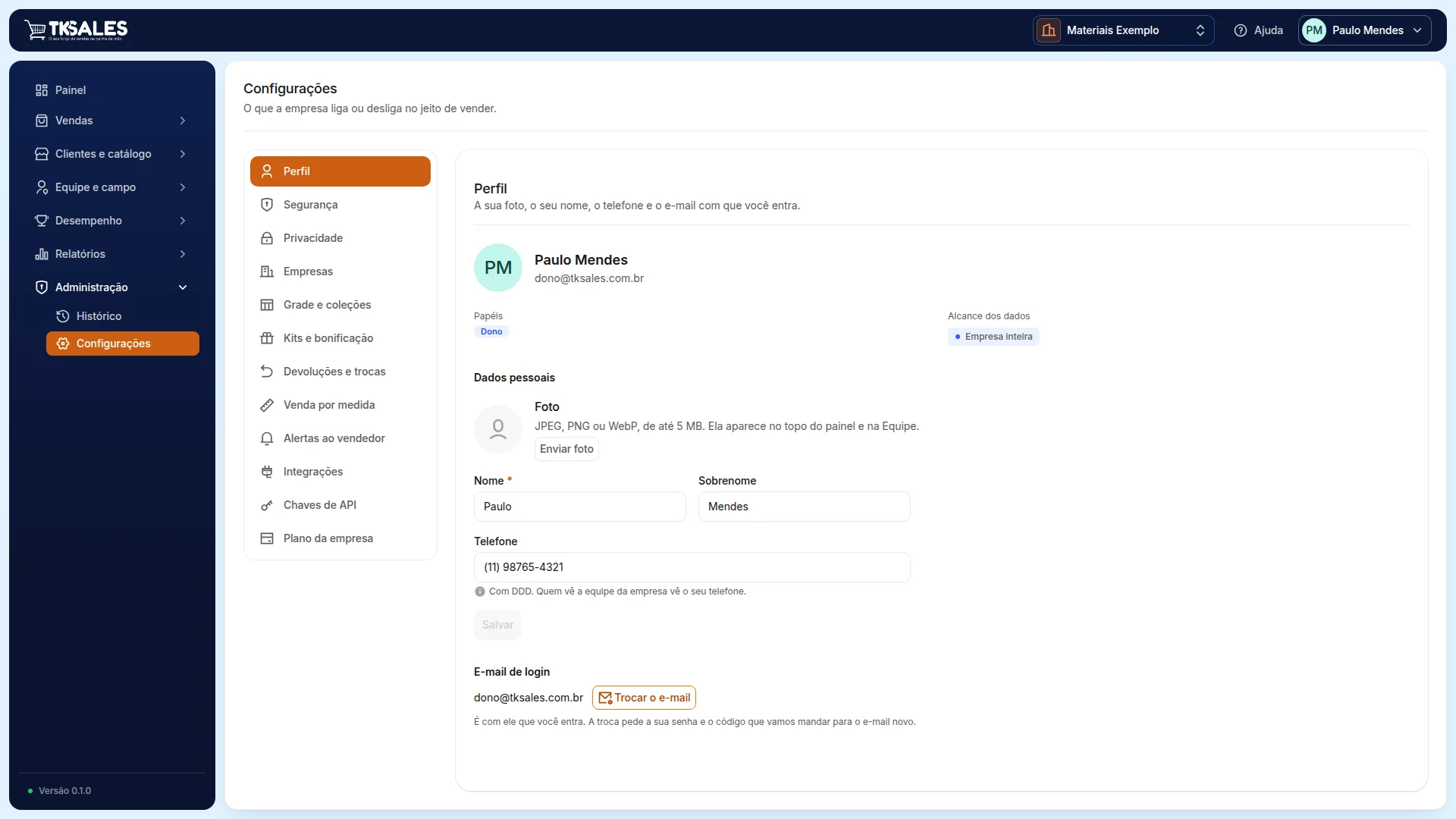
O que o Perfil mostra
| Campo | O que é |
|---|---|
| Foto | A sua foto, ou a inicial do nome, quando não há foto. Aparece no topo do painel e na lista da Equipe. |
| Nome e Sobrenome | O nome da conta, o mesmo que aparece no topo do painel e no histórico. |
| Telefone | O telefone de contato, com DDD. Quem vê a equipe da empresa vê o seu telefone. |
| E-mail de login | O e-mail com que você entra no painel e no app. |
| Papéis | O papel que você tem na empresa (Dono, Gerente Comercial, Supervisor...), que define o que você pode fazer. |
| Alcance dos dados | Até onde você enxerga: Empresa inteira, Equipe / território ou Própria carteira. |
O papel e o alcance são só de consulta: mudam na tela de acesso da pessoa, em Equipe e campo → Equipe, pelas mãos de quem administra a equipe. Veja Papéis e acessos.
Mudar o nome, o sobrenome e o telefone
- No Perfil, em Dados pessoais, mude o Nome, o Sobrenome ou o Telefone.
- Clique em Salvar.
O painel avisa "Perfil salvo." e o nome novo aparece no topo na hora. Cancelar volta ao que estava salvo.
- O nome é obrigatório; o sobrenome e o telefone, não. Para apagar o telefone, deixe o campo vazio e salve.
- O telefone vai com o DDD, fixo ou celular:
(11) 3344-5566ou(11) 91234-5678. Telefone sem DDD ou com DDD que não existe é recusado. - A troca do nome fica no Histórico de alterações, com o nome de antes e o de agora. O telefone e a foto, não.
- O vendedor que veio do ERP continua com o nome do cadastro do ERP nos pedidos e nos relatórios: o Perfil muda o nome da conta, com que ele entra.
Pôr ou trocar a foto
- No Perfil, em Foto, clique em Enviar foto (ou Trocar foto, se já houver uma).
- Escolha uma imagem JPEG, PNG ou WebP de até 5 MB.
O painel avisa "Foto salva.". A foto sai quadrada, recortada no centro, e aparece no topo do painel, no menu do usuário e na lista da Equipe. Remover foto volta à inicial do nome. A foto anterior é apagada quando você troca ou remove.
Trocar o e-mail de login
O e-mail é o seu login, então a troca pede a sua senha e um código que chega no e-mail novo.
- No Perfil, em E-mail de login, clique em Trocar o e-mail.
- Preencha o E-mail novo e a Senha atual. Com a verificação em duas etapas ligada, preencha também o Código do autenticador ou de backup: os 6 dígitos do aplicativo ou, sem o celular, um dos seus códigos de backup.
- Clique em Enviar o código. O código de 6 dígitos chega no e-mail novo e vale por 15 minutos.
- Preencha o Código e clique em Confirmar a troca.
O painel avisa "Pronto: agora você entra com" e o e-mail novo. A sessão continua aberta, no painel e no app, e o próximo login já é com o e-mail novo. O e-mail de antes recebe um aviso da troca: se não foi você, é ali que você fica sabendo.
- Pedir outro código volta ao primeiro passo, para pedir um novo, um por minuto e até 5 por dia. Só o mais recente vale.
- O e-mail que já é de outra conta do TKSales é recusado com "Este e-mail já é de outra conta no TKSales.".
- A senha atual errada conta como tentativa, como no login: depois de 10 seguidas, a conta fica bloqueada por 15 minutos.
- A troca fica no Histórico de alterações, com o e-mail de antes e o de agora.
As seções das Configurações
O menu de seções ao lado do Perfil mostra só o que o seu acesso abre. Toda conta vê as três da conta, Perfil, Segurança e Privacidade; o vendedor, por exemplo, vê só elas.
| Seção | O que tem | Quem vê |
|---|---|---|
| Segurança | A senha, as sessões ativas e a verificação em duas etapas. Veja Segurança. | Todos |
| Privacidade | Os termos aceitos, a cópia dos seus dados e a exclusão da conta. Veja Privacidade. | Todos |
| Empresas | As empresas do grupo: criar, editar, desativar e reativar. Veja Empresas do grupo. | Dono |
| Grade e coleções | Venda por tamanho e cor, e catálogo por coleção. Veja Grade e coleções. | Dono, Gerente Comercial e Supervisor |
| Kits e bonificação | Kits com preço próprio e brinde automático. Veja Kits. | Dono, Gerente Comercial e Supervisor |
| Devoluções e trocas | A devolução e a troca registradas em campo. Veja Devoluções e trocas. | Dono, Gerente Comercial e Supervisor |
| Venda por medida | Peças, altura e largura no pedido, com a área em m². Veja Venda por medida. | Dono, Gerente Comercial e Supervisor |
| Alertas ao vendedor | Os avisos da manhã no celular do vendedor. Veja Alertas ao vendedor. | Dono, Gerente Comercial e Supervisor |
| Integrações | Os aplicativos conectados à empresa. Veja Integrações. | Dono e Gerente Comercial |
| Chaves de API | As chaves do sincronizador do ERP. Veja Chaves de API. | Dono e Gerente Comercial |
| Plano da empresa | O que o plano inclui e os limites. Veja Plano da empresa. | Dono, Gerente Comercial e Supervisor |
Ligar e desligar os recursos das seções (grade, kits, devoluções, venda por medida e alertas) é do Dono e do Gerente Comercial; quem só pode ver encontra o aviso "Você pode ver estas configurações, mas não alterá-las". Conectar aplicativos e criar chaves de API é do Dono. Criar, desativar e reativar empresa é do Dono que acessa todas as empresas do lojista.
Perguntas frequentes
Mudei o meu nome. Onde ele aparece?
No topo do painel e no menu do usuário, na hora, e na lista da Equipe. Nos pedidos e nos relatórios, o vendedor continua com o nome do cadastro de vendedor, que vem do ERP.
Troquei o e-mail. Preciso entrar de novo?
Não: a sessão continua aberta, em todo aparelho. No próximo login, entre com o e-mail novo.
Não recebi o código no e-mail novo.
Confira se o e-mail novo está certo e olhe a caixa de spam. Depois de um minuto, Pedir outro código volta ao primeiro passo: corrija o e-mail, se for o caso, e clique em Enviar o código de novo (com a verificação em duas etapas ligada, com outro código do autenticador). Só o código mais recente vale.
Mudaram o meu papel. Quando passa a valer?
No seu próximo login. Entre de novo, e o Perfil e o menu já mostram o acesso novo.
Por que eu vejo só a minha carteira?
Porque o seu alcance é Própria carteira (ou Equipe / território). O alcance vem do papel e do cadastro de vendedor. Se precisar enxergar mais, peça a quem administra a equipe.