
Segurança
A segurança da sua conta no TKSales: trocar a senha, ver e encerrar as sessões ativas, e ligar a verificação em duas etapas com o aplicativo autenticador.
Atualizado em 19/11/2026
Em Segurança você cuida do acesso à sua conta: a Senha, as Sessões ativas, que mostram onde a conta está aberta, e a Verificação em duas etapas, que pede um código do celular além da senha. Toda pessoa da equipe tem a sua, qualquer que seja o papel.
Para que serve
Trocar a senha, conferir se a sua conta está aberta num aparelho que você não reconhece e fechá-la ali, e deixar a conta mais difícil de invadir: com a verificação em duas etapas, quem descobrir a sua senha não entra sem o seu celular.
Abrir a Segurança
- Clique no seu nome, no canto de cima à direita, e em Perfil.
- No menu ao lado, clique em Segurança, logo abaixo do Perfil.
Quem tem acesso às Configurações chega também por Administração → Configurações → Segurança. A tela tem três abas: Senha, Sessões ativas e Verificação em duas etapas.
Na equipe da plataforma e nas áreas do desenvolvedor e do parceiro, a Segurança é uma aba do Perfil, no menu do seu nome.
A senha
A senha nova precisa ter ao menos 10 caracteres, com uma letra maiúscula, uma letra minúscula, um número e um símbolo (como !, @, # ou $). Embaixo do campo Senha nova, cada regra fica marcada à medida que a senha a atende, e o botão só libera quando todas estão marcadas. A mesma régua vale no aceite do convite e em Esqueceu a senha?. Quem já tem uma senha mais curta continua entrando com ela: a régua vale para a próxima troca.
Depois de 10 tentativas seguidas com a senha errada, a conta fica bloqueada por 15 minutos, no painel e no app. O bloqueio acaba sozinho, ou na hora, com uma senha nova pelo código do e-mail.
Trocar a senha
- Em Segurança, na aba Senha, preencha a Senha atual.
- Preencha a Senha nova, seguindo as regras, e repita em Confirmar a senha nova.
- Clique em Alterar a senha.
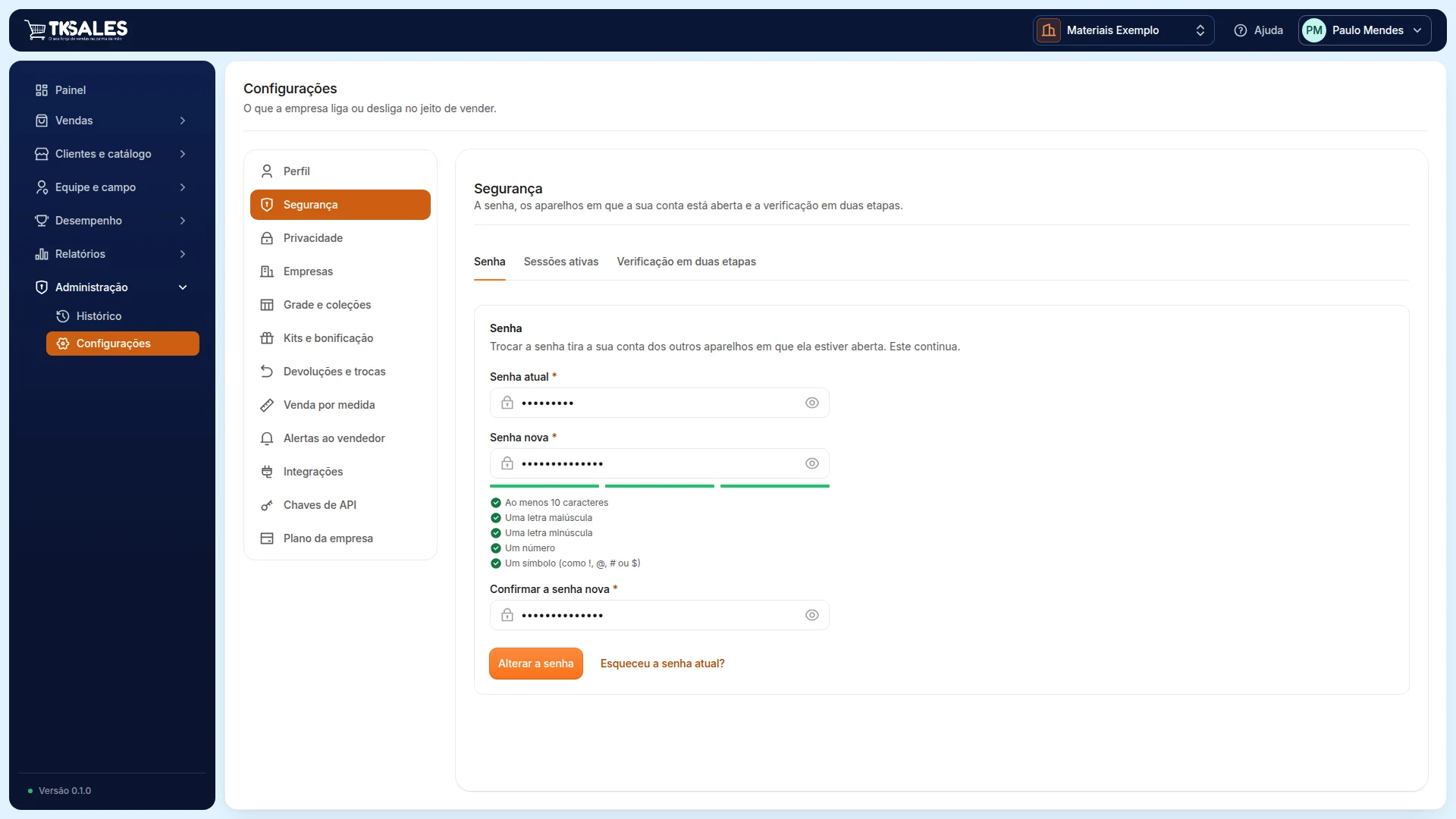
O painel avisa que a senha foi alterada e continua aberto, neste navegador, sem pedir login. Nos outros aparelhos em que a sua conta estava aberta, no painel e no app, ela sai, e quem estiver lá precisa entrar com a senha nova. Os aparelhos lembrados pela verificação em duas etapas também são esquecidos, e o seu e-mail recebe o aviso "A senha da sua conta do TKSales foi alterada". A senha atual errada conta como tentativa, como no login, e o mesmo vale para a senha que confirma as outras ações da conta: ligar e desligar a verificação em duas etapas e trocar o e-mail de login.
Se você não lembra a senha atual
- Na aba Senha, clique em Esqueceu a senha atual?.
- Clique em Enviar código. O TKSales manda um código de 6 dígitos para o e-mail da sua conta, que vale por 15 minutos.
- Preencha o Código, a Senha nova e a Confirmar a senha nova, e clique em Criar a senha nova.
Reenviar código manda outro, um por minuto, e só o mais recente vale. Lembrei a senha volta para a troca com a senha atual. A senha nova pelo código encerra a sua sessão em todos os aparelhos, este também, esquece os aparelhos lembrados pela verificação em duas etapas, e o painel entra de novo sozinho, com a senha nova. Com a verificação em duas etapas ligada, o painel volta ao login, com o seu e-mail preenchido: entre com a senha nova e o código do aplicativo. Fora do painel, o mesmo caminho fica no login, em Esqueceu a senha?: veja Entrar no painel.
As sessões ativas
A aba Sessões ativas lista cada lugar em que a sua conta está aberta: o navegador e o sistema (ou o celular, no app), a porta de entrada (Painel, App de vendas, Área do desenvolvedor ou Área do parceiro), o endereço IP, quando você entrou e o último uso. A sessão deste navegador vem marcada com Esta sessão. A sessão fica na lista enquanto está aberta: ela termina quando você sai, quando alguém a encerra aqui, ou depois de 30 dias sem uso.
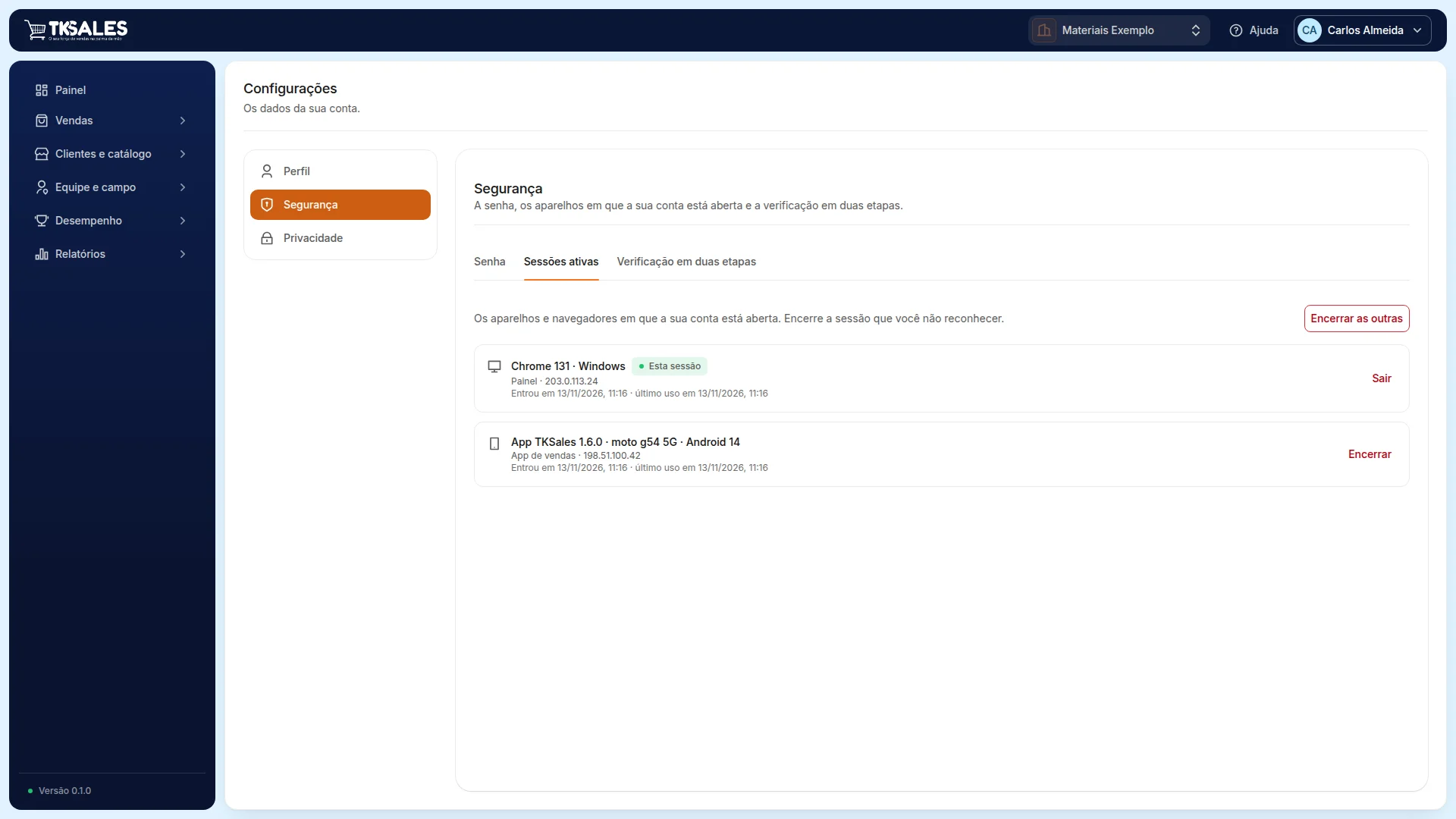
- Encerrar, na linha de uma sessão, tira a sua conta daquele aparelho na hora. Para voltar, quem estiver lá precisa entrar de novo com a senha, e com o código do aplicativo, se a sua verificação em duas etapas estiver ligada: o aparelho deixa de ser lembrado. O celular encerrado deixa de receber os avisos do app.
- Encerrar as outras tira a sua conta de todos os aparelhos, menos deste, e diz quantos foram. Os aparelhos lembrados pela verificação em duas etapas também são esquecidos.
- Na linha desta sessão, o botão é Sair: encerrar a sessão deste navegador é sair do painel.
Não reconhece um aparelho? Encerre a sessão dele e troque a senha.
A verificação em duas etapas
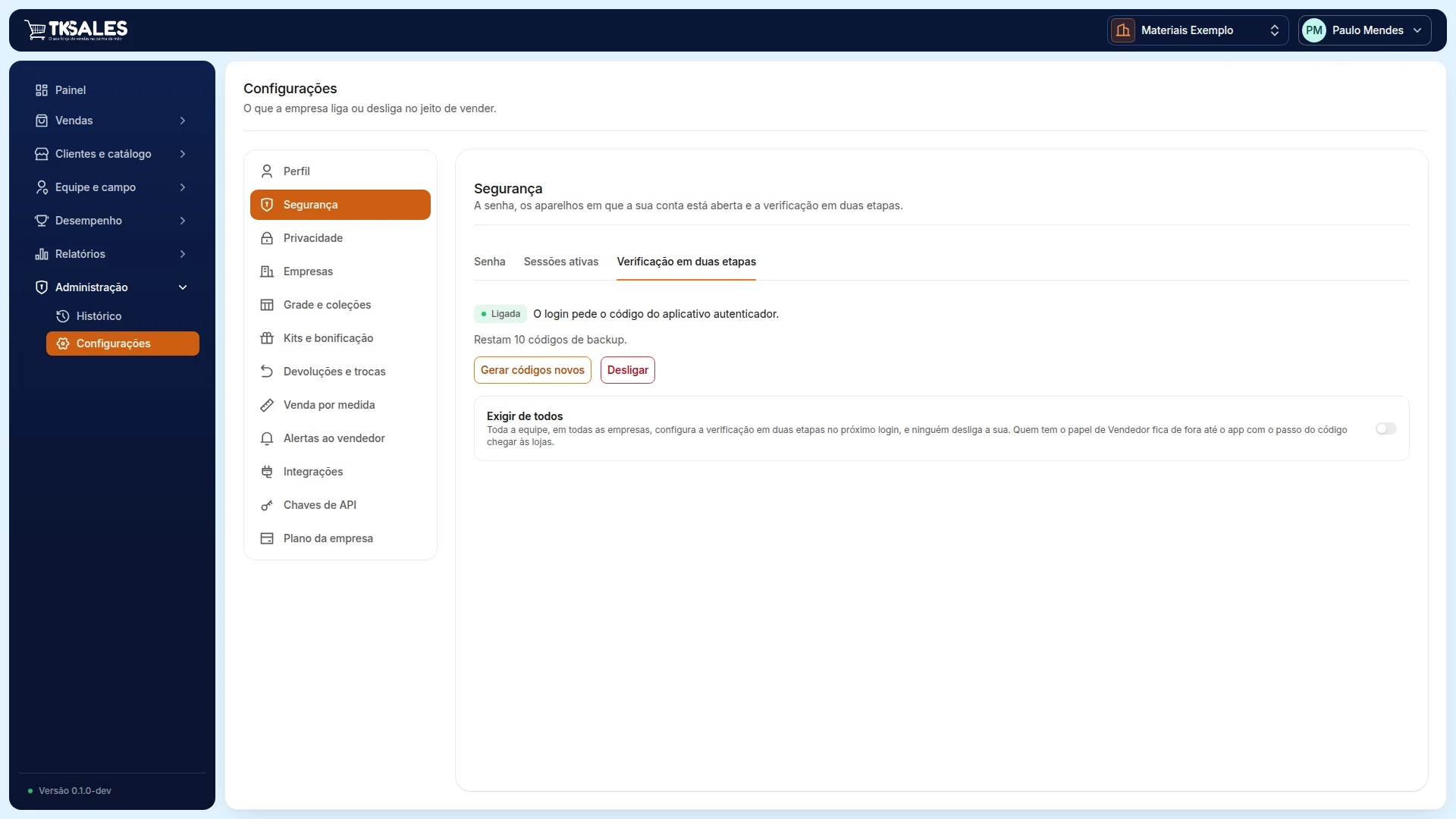
Com a verificação em duas etapas ligada, o login pede, além da senha, o código de 6 dígitos de um aplicativo autenticador no celular: o Google Authenticator, o Microsoft Authenticator, o Authy ou o 1Password. O código muda a cada 30 segundos, e o aplicativo funciona sem internet.
Ligar
- Instale um aplicativo autenticador no celular.
- Em Segurança, na aba Verificação em duas etapas, clique em Ligar a verificação em duas etapas.
- No aplicativo, leia o QR code da tela. Se não der para ler, digite a Chave para digitar que aparece embaixo dele.
- Digite o Código do aplicativo, os 6 dígitos que o aplicativo mostrar, e a sua Senha atual, e clique em Ligar.
- Guarde os códigos de backup que aparecem: copie (Copiar os códigos) ou baixe (Baixar (.txt)), e clique em Já guardei os códigos.
O seu e-mail recebe um aviso de que a verificação foi ligada. Daí em diante, o login pede o código: veja Entrar no painel.
Os códigos de backup
São 10 códigos de 10 letras e números (ABCDE-12345), que entram no lugar do código do aplicativo, cada um uma vez: no login, clique em Usar um código de backup. A aba mostra quantos restam e avisa quando sobram 3 ou menos.
Para ter códigos novos, clique em Gerar códigos novos e confirme com um código do aplicativo autenticador. Os 10 novos aparecem uma vez, os de antes deixam de valer, e o seu e-mail recebe um aviso.
Lembrar este aparelho
No login, a caixa Lembrar este aparelho por 30 dias faz este navegador pular o código por 30 dias: ele continua pedindo a senha. Use só no seu computador, nunca em computador compartilhado. Trocar a senha, encerrar as outras sessões ou desligar a verificação esquece todos os aparelhos lembrados, e Encerrar a sessão de um aparelho, em Sessões ativas, esquece aquele aparelho. Sair não esquece: o próximo login neste navegador continua sem o código, até vencerem os 30 dias. A sessão que já terminou some da lista, e o aparelho dela continua lembrado: para esquecê-lo, use Encerrar as outras, que esquece todos.
Desligar
Clique em Desligar e confirme com a sua Senha atual e um código do aplicativo autenticador (ou um código de backup). O login volta a pedir só a senha, e o seu e-mail recebe um aviso. Quando a empresa exige a verificação de todos, o botão Desligar não aparece.
Exigir de todos
Quem administra a equipe pode exigir a verificação em duas etapas de todo mundo: no lojista, o Dono e o Gerente Comercial; na equipe da plataforma, o Administrador. Na aba Verificação em duas etapas, o cartão Exigir de todos tem a chave que liga e desliga a exigência, com uma confirmação.
- Para ligar a exigência, você precisa ter a sua verificação ligada.
- A exigência vale para toda a equipe, em todas as empresas do grupo. Quem ainda não tem a verificação configura no próximo login, antes de entrar: o QR code, o primeiro código e os códigos de backup. Quem está com a sessão aberta e não tem a verificação sai em alguns minutos, e entra de novo configurando.
- Com a exigência ligada, ninguém desliga a própria verificação.
- Ligar e desligar a exigência fica no Histórico de alterações.
Quem perdeu o celular e os códigos de backup
Quem administra a equipe desliga a verificação de outra pessoa: no lojista, o Dono e o Gerente Comercial, em Equipe e campo → Equipe, pelo escudo com o X, entre os botões da linha da pessoa (Desligar a verificação em duas etapas). As sessões abertas da pessoa caem na hora, e o próximo login pede só a senha, ou a configuração de novo, se a empresa exige de todos. A pessoa recebe um aviso por e-mail. Veja Equipe e acessos.
Ninguém desliga a verificação de quem tem permissões que ele não tem: o Gerente Comercial não desliga a do Dono. Se quem perdeu o celular é o único Dono da empresa, fale com o suporte da TK2000. Na área do desenvolvedor, quem perdeu o celular e os códigos também fala com o suporte da TK2000, que desliga a verificação pela plataforma. Na área do parceiro, fale com o time de parcerias da TK2000.
Perguntas frequentes
Troquei a senha. Preciso entrar de novo?
Neste navegador, não: o painel continua aberto. Nos outros aparelhos, sim: a troca tira a sua conta deles, no painel e no app.
O código do aplicativo não é aceito.
Confira se o horário do celular está automático: o código depende do relógio. Digite o código que está na tela agora, e não o que acabou de trocar. Se ainda assim não entrar, use um código de backup.
Troquei de celular. E agora?
Se ainda tiver o celular antigo, entre no painel, desligue a verificação e ligue de novo com o celular novo. Sem ele, entre com um código de backup e faça o mesmo. Sem o celular e sem os códigos, peça a quem administra a equipe para desligar a sua verificação (na área do desenvolvedor, ao suporte da TK2000; na área do parceiro, ao time de parcerias da TK2000).
Quando a empresa exige a verificação de todos, o Desligar não aparece: peça a quem administra a equipe para desligar a sua, e o próximo login pede a configuração, já com o celular novo.
Encerrei uma sessão por engano.
Basta entrar de novo naquele aparelho, com o e-mail e a senha — e com o código do aplicativo, se a sua verificação em duas etapas estiver ligada: encerrar a sessão esquece o aparelho lembrado.